


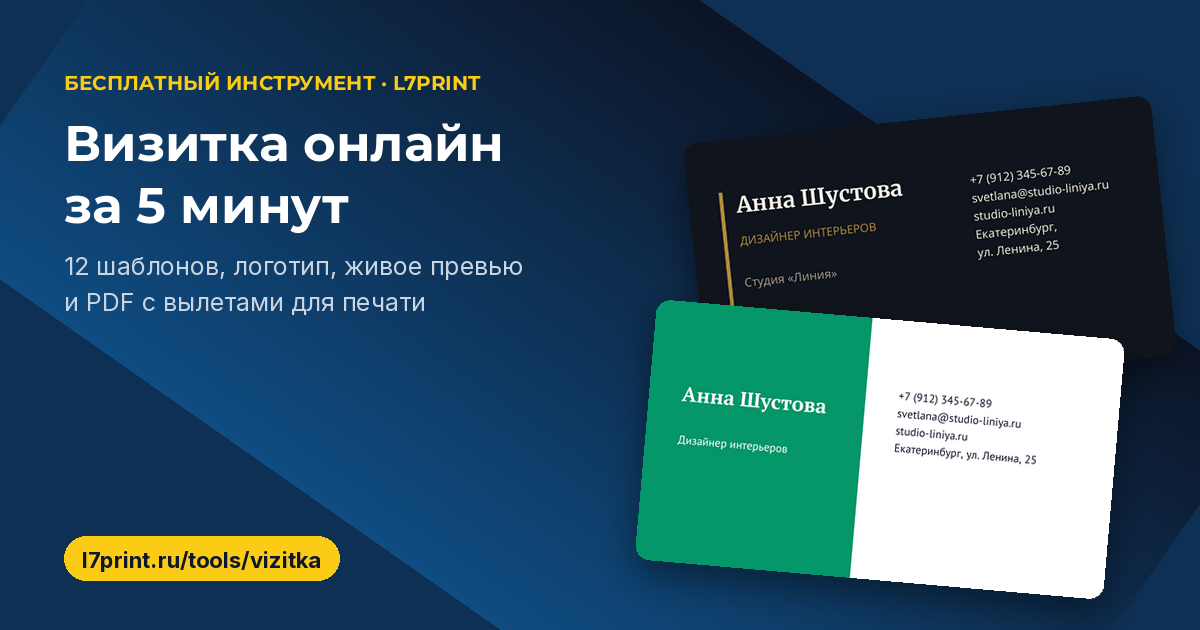
Бесплатный конструктор визиток: 12 шаблонов, логотип, живое превью и PDF с вылетами, который примет любая типография. Разбираем, как заполнить визитку, чтобы текст не ушёл под нож, и когда сразу заказывать печать.
Почему «картинка визитки» — ещё не макет
Сделать визитку в любом онлайн-редакторе несложно. Сложности начинаются в типографии: файл оказывается картинкой для экрана, текст стоит вплотную к краю и уходит под нож, цветная плашка после резки оставляет белую полоску, а шрифт в PDF подменился на другой. Всё это исправляют перед печатью — и чаще всего за счёт вашего времени.
Мы сделали конструктор, в котором эти вещи учтены заранее. Превью на экране рисуется из того же PDF-файла, который уходит в печать, поэтому что видите — то и получите.
👉 Открыть конструктор визиток — бесплатно и без регистрации: 12 шаблонов, логотип, живое превью лица и оборота, готовый PDF с вылетами под обрез.

Шаг 1. Выберите шаблон
Всего 12 шаблонов, у каждого своя задача. Подобрать удобно по сфере работы:
- Минимализм — чисто и строго, для IT и консалтинга;
- Классика — академично, для юристов и финансистов;
- Премиум — тёмный фон и золото;
- Цветная полоса — яркий акцент слева;
- Шапка — название компании крупно сверху;
- По центру — симметрично и спокойно;
- Уголок — круг в углу, живо и современно;
- Две половины — имя на цвете, контакты на белом;
- Типографика — крупное имя на светло-сером;
- Техно — тёмный фон и яркие метки;
- Натурально — тёплый фон и рамка;
- Контраст — цвет на всю визитку.
Шаблон задаёт композицию, но не цвет и шрифт: их можно поменять отдельно, не теряя разметку.
Шаг 2. Впишите данные
Поля обычные: имя и фамилия, должность, компания, телефон и второй телефон, e-mail, сайт, адрес и слоган для оборота. Пустые поля на визитку не попадают — вписывайте только то, что нужно.
Логотип
Подойдут PNG, JPG или WebP. Лучше всего смотрится PNG с прозрачным фоном. Берите файл от 600 пикселей по длинной стороне: маленький логотип в печати расплывётся. Если у логотипа белый фон, конструктор уберёт его по краям сам.
Цвет, шрифт и размер
- 8 цветов акцента: синий, красный, зелёный, фиолетовый, оранжевый, графит, золото, бирюза;
- 10 пар шрифтов — от строгих Inter и Montserrat до Playfair и Lora с засечками. Все с кириллицей;
- размер — 90×50 мм (привычный в России) или 86×54 мм (как банковская карта).
Пока поля пустые, показывается пример с пометкой «Сейчас показан пример» — так видно, как будет выглядеть шаблон.
Шаг 3. Проверьте превью и скачайте PDF
Поставьте галочку «Двусторонняя визитка», если нужен оборот: там разместятся логотип или название компании (в шаблонах «Шапка» и «Натурально» — название со слоганом), а внизу — сайт. Превью обновляется сразу.

Что внутри готового PDF:
- вылеты 2 мм по краям — цветные плашки уходят за линию реза, белых полосок не будет;
- текст не ближе 3 мм к резу — ничего не отрежется, даже если нож сместится на миллиметр;
- шрифты встроены — в любой типографии файл откроется так же, как у вас.
Цвета в файле — RGB, как в любом экранном редакторе. Перед печатью типография переводит их в CMYK. Если хотите заранее увидеть, как фирменный цвет выйдет на бумаге, проверьте его в переводчике RGB в CMYK.
Ошибки, которые конструктор уже учёл
- Длинное имя или адрес. Шрифт уменьшается, чтобы строка поместилась, и ничего не вылезает за край.
- Длинная почта. Адрес переносится по «@», а не обрезается многоточием — клиент сможет вам написать.
- Текст у края. Все надписи стоят в безопасной зоне, поэтому после резки визитка выглядит аккуратно.
- Белый фон логотипа. Убирается сам, логотип не выглядит «наклейкой» на цветном шаблоне.
Как заказать печать
Кнопка «Заказать печать визиток» прикрепляет готовый PDF к заказу и открывает калькулятор визиток. Остаётся выбрать тираж и бумагу — цена считается сразу, без звонков. Файл заново загружать не нужно: он уже лежит в заказе.
Если печатаете в другом месте — просто скачайте PDF. Он подготовлен по общим требованиям и подойдёт любой типографии.
Где пригодится визитка онлайн бесплатно
Сделать визитку онлайн бесплатно обычно нужно не «когда-нибудь», а к конкретному дню. Вот ситуации, для которых конструктор подходит лучше всего.
- Частный мастер или самозанятый. Мастер маникюра, репетитор, сантехник: имя, одна строка о том, чем занимаетесь, телефон. Шаблоны «Минимализм» или «По центру» выглядят аккуратно даже с тремя строчками текста, а пустые поля на визитку не попадают.
- Новый сотрудник в компании. Человек вышел на работу, а визитки для встреч нужны уже сейчас. Выберите шаблон и фирменный цвет, загрузите логотип компании — и визитка будет в том же стиле, что у коллег, если все делали её в одном шаблоне.
- Юрист, бухгалтер, финансовый консультант. «Классика» со шрифтами с засечками — например, «PT Serif + PT Sans» или «Lora + PT Sans» — смотрится строго и уместно на переговорах.
- Кофейня, магазин, студия. Визитке не обязательно нужно имя: достаточно названия компании. На лицевой стороне — контакты и адрес, на обороте — логотип или название со слоганом. Такие карточки кладут на кассу или в пакет с покупкой.
- Выставка или деловое мероприятие. Шаблоны «Премиум» и «Техно» с тёмным фоном хорошо заметны в стопке визиток, собранных за день.
Как подготовить макет визитки: частые ошибки
Шаблоны уже размечены под печать, но итог всё равно зависит от того, что вы впишете и загрузите. Вот о чём стоит подумать перед заказом.
Слишком много текста
На визитке 90×50 мм удобно читаются имя, должность и два-три контакта. Если вписать два телефона, почту, сайт, длинный адрес и должность в три слова, конструктор всё разместит, но шрифт контактов может уменьшиться до очень мелкого. Имя, должность и название компании при нехватке места переносятся на две строки, почта — по «@», адрес — на две или три строки. Если в превью строки стали заметно мельче остальных, уберите лишнее: второй телефон или адрес часто можно не указывать.
Вылеты и безопасная зона
Визитку печатают на большом листе и режут стопкой, поэтому линия реза может немного сместиться. В PDF из конструктора фон и цветные плашки, касающиеся края, продолжаются за линию реза на 2 мм — для формата 90×50 файл получается 94×54 мм. Текст стоит не ближе 3 мм к краю. Не обрезайте файл по краю визитки и не отправляйте в типографию скриншот превью: превью показывает визитку уже под обрез, без вылетов.
Логотип низкого качества
Самая частая проблема — логотип, сохранённый из переписки или с сайта, размером в пару сотен пикселей. На экране он выглядит нормально, а на бумаге расплывается. Берите файл от 600 пикселей по длинной стороне. Если у логотипа белый фон, конструктор сам сделает его прозрачным — но только белый фон по краям картинки. Логотип на цветном или пёстром фоне лучше заранее очистить в сервисе удаления фона, а если есть только размытая картинка — попробовать перевести её в вектор.
Цвет на экране и на бумаге
Экран показывает цвета ярче, чем их может передать краска. Сочные синие, зелёные и оранжевые оттенки на бумаге обычно становятся чуть спокойнее. Файл из конструктора сохраняется в RGB, а при заказе у нас макет проверяют и переводят в CMYK перед печатью. Если фирменный цвет для вас принципиален, сравните его заранее в переводчике RGB в CMYK.
Опечатки в контактах
Конструктор аккуратно расставит текст, но не проверит, правильный ли номер телефона и адрес почты. Опечатка в одной цифре делает весь тираж бесполезным — перечитайте контакты перед заказом.
Чек-лист перед заказом
- имя, должность и компания написаны без ошибок;
- телефон с кодом, почта и сайт проверены;
- логотип чёткий, без белого квадрата вокруг;
- на обороте то, что нужно: логотип, название или слоган;
- выбран нужный размер — 90×50 или 86×54 мм.
Вопросы и ответы
Что будет на обороте визитки?
Зависит от шаблона. В шаблонах «Шапка» и «Натурально» на обороте крупно стоит название компании (или имя) и слоган. В остальных — загруженный логотип, а если логотипа нет, название компании или имя. Если заполнено поле «Сайт», адрес сайта добавляется внизу оборота. Оборот печатается, только когда стоит галочка «Двусторонняя визитка».
Можно ли сделать визитку компании без имени сотрудника?
Да. Для скачивания PDF достаточно заполнить либо имя, либо название компании. Остальные поля необязательны.
Что появится на месте логотипа, если его не загружать?
В шаблонах, где предусмотрено место под логотип, вместо него будет название компании, набранное шрифтом заголовков, — если поле «Компания» заполнено. Поэтому и без логотипа визитка онлайн выглядит законченной.
Какой размер выбрать: 90×50 или 86×54 мм?
90×50 мм — привычный в России размер, такие визитки подходят к большинству визитниц. 86×54 мм — размер банковской карты: визитка удобно ложится в отделение для карт в кошельке.
Можно ли поменять цвет и шрифт, не выбирая другой шаблон?
Да. Шаблон отвечает только за композицию. Цвет акцента (8 вариантов) и пару шрифтов (10 вариантов) можно менять отдельно — разметка и введённые данные при этом сохраняются.
Сохранится ли макет, если закрыть страницу?
Нет, черновики конструктор не хранит. Когда визитка готова, скачайте PDF — это и есть ваш макет. Его можно сохранить, отправить коллегам или загрузить при заказе в любой типографии.
Что выбрать в калькуляторе после кнопки «Заказать печать визиток»?
Макет уже прикреплён к заказу, повторно его загружать не нужно. В калькуляторе визиток остаётся выбрать тираж, бумагу и отделку — цена пересчитается сразу.
Коротко
- 12 шаблонов, 8 цветов, 10 пар шрифтов, логотип;
- превью рисуется из того же файла, что идёт в печать;
- PDF с вылетами 2 мм и безопасной зоной 3 мм;
- заказ печати в один клик — макет сам прикрепляется.
