


Бесплатный конструктор табличек на дверь: кабинет с номером и ФИО, класс, режим работы, «Не беспокоить». 8 стилей, свой размер, логотип, PDF для печати или заказ.
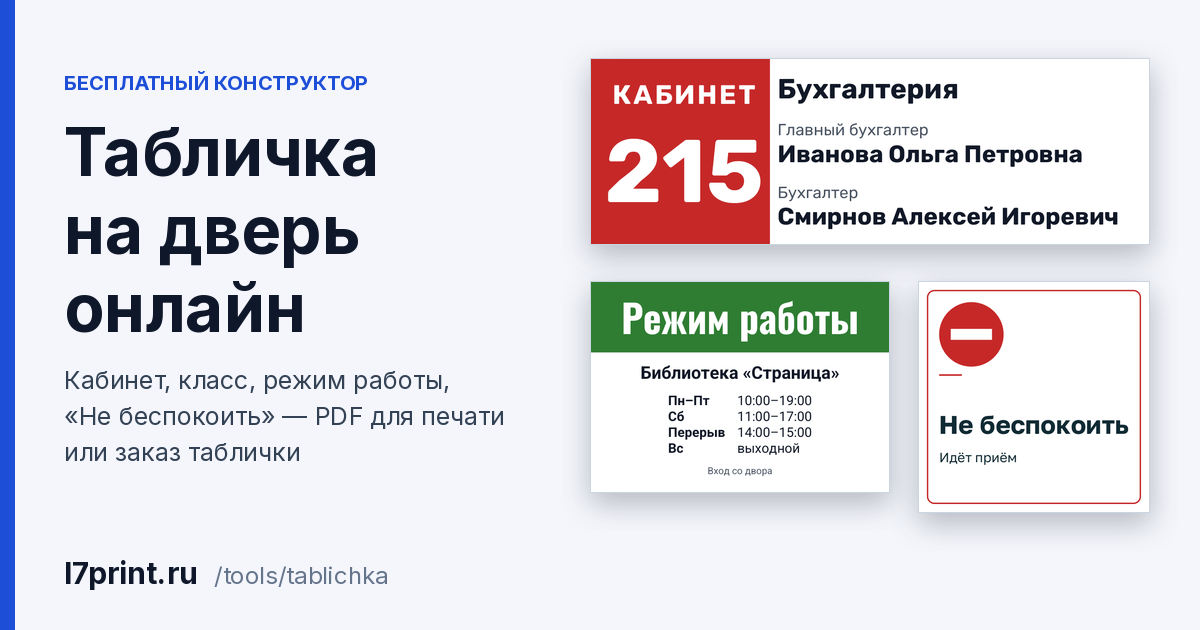
Табличка на дверь — первое, что видит посетитель
Номер кабинета, отдел и кто в нём принимает; часы, когда открыта библиотека; «Не беспокоить» на двери переговорной. Табличка на дверь отвечает на вопрос посетителя раньше, чем он успеет постучать. Обычно шаблон ищут в интернете и подгоняют на глаз, а длинное ФИО всё равно не влезает.
Конструктор «Табличка на дверь онлайн» делает то же самое без возни: вы выбираете вид и размер, вписываете текст, а размер шрифта, переносы строк и отступы подбираются сами. Сервис бесплатный. На выходе — векторный PDF с вылетами под обрез или сразу заказ таблички на пластике, алюминии или с аппликацией плёнкой.
Пригодится офисам, школам, поликлиникам, госучреждениям и магазинам — всем, у кого есть двери и посетители.
Как сделать табличку на дверь онлайн: по шагам
- Выберите вид. Кабинет, класс или школа, режим работы или информационная табличка — у каждого вида свой набор полей.
- Выберите размер. Готовые варианты: 300 × 100, 250 × 100, 200 × 200, 300 × 200 мм, А5 и А4. Таблички 300 × 200, А5 и А4 можно развернуть вертикально. Нужен другой размер — задайте свой, от 80 до 600 мм по каждой стороне.
- Впишите текст. Пока поля пустые, превью показывает пример — начните печатать, и оно перерисуется с вашим текстом.
- Оформите. Выберите один из восьми стилей, цвет акцента и при желании загрузите логотип организации.
- Проверьте превью. Оно рисуется из того же файла, что уходит в печать: что видите, то и получите. Если текст не помещается или буквы выходят слишком мелкими, под превью появится предупреждение.
- Скачайте PDF или закажите печать. Выберите материал и тираж и нажмите «Заказать печать таблички» — или «Скачать PDF», если печатать будете в другом месте.
Табличка на дверь кабинета: номер, отдел и до трёх сотрудников
Для кабинета есть поля: номер, подпись к номеру, отдел или название кабинета и три пары «должность — ФИО». Подпись к номеру выбирается из списка: «Кабинет», «Кабинет №», «№», «Аудитория» или только номер без подписи.
Главное, что экономит время, — подбор шрифта. Все строки связаны общим масштабом: номер крупнее всего, отдел чуть мельче, ФИО мельче отдела, должность ещё мельче. Сервис ищет самый крупный вариант, при котором всё помещается в поле и ни одно слово не разрывается посередине. Если сотрудников трое, а табличка узкая, шрифт уменьшится ровно настолько, насколько нужно.

Если текста совсем много, сервис уменьшит шрифт ещё сильнее и перенесёт длинные слова — и предупредит, что текст едва помещается. Если не влезает и так, лишняя часть на табличку не попадёт, и об этом тоже появится предупреждение. Отдельно проверяется высота букв: когда самые мелкие получаются меньше 3 мм, сервис подскажет, что с пары шагов их трудно прочитать.
Таблички на дверь класса
Для школы есть отдельный вид «Класс / школа»: номер кабинета, предмет или название кабинета, подпись к учителю, ФИО учителя и дополнительная строка — например, «Классный руководитель 7 «Б»». Короткие слова не отрываются от соседних, так что «7 «Б»» не разъедется на две строки.
Таблички на дверь класса обычно заказывают сразу на всю школу: выберите один стиль — например, «Школьный» со скруглённой рамкой — и меняйте только текст, шрифт на каждой подберётся сам.
Режим работы: строки сами встают в колонки
В табличке «Режим работы» есть поля: организация, заголовок (по умолчанию «Режим работы»), часы по строке на дни, перерыв, выходные и примечание внизу — например, «Вход со двора». Часы пишутся так, как вы написали бы их в сообщении: «Пн–Пт 9:00–18:00», «Сб 10:00–15:00», «Вс — выходной». Сервис сам отделяет дни от времени и ставит их в две ровные колонки. Понимает он и «круглосуточно», и «по записи».

Строк с часами может быть до восьми. Строка, которую не удалось разделить на дни и время, печатается обычным текстом. В стиле «Шапка» заголовок «Режим работы» переезжает в цветную полосу сверху.
Информационные таблички: «Не беспокоить», «Служебное помещение»
Информационная табличка — это крупная надпись, подпись под ней и значок. Восемь частых надписей ставятся одним нажатием: «Бухгалтерия», «Не беспокоить», «Служебное помещение», «Посторонним вход воспрещён», «Касса», «Приёмная», «Туалет» и «Выход». Любую можно поправить или вписать свою.
Значки на выбор: «Информация», «Вход запрещён», «Внимание» и «Стрелка» — или без значка.
Шаблон таблички на дверь: 8 стилей, цвет и логотип
Вместо того чтобы искать шаблон таблички на дверь и подгонять его под свой текст, выберите стиль — текст подстроится сам. Стилей восемь: «Строгий», «Светлый», «Тёмный», «Цветная полоса», «Шапка», «Школьный», «Медицинский» и «Госучреждение».

У каждого стиля свой цвет по умолчанию, но его можно заменить одним из восьми: синий, красный, зелёный, бирюзовый, фиолетовый, оранжевый, графит или золото. Логотип загружается в PNG, JPG или WebP до 10 МБ, белый фон у картинки уберётся сам. На широкой табличке логотип встанет справа, на квадратной и вертикальной — сверху.
Размер таблички на дверь и материал
Для кабинета с номером и одной-двумя фамилиями обычно хватает 300 × 100 или 250 × 100 мм. Три сотрудника или режим работы удобнее разместить на 300 × 200 мм или А4. Квадрат 200 × 200 мм хорош для номера кабинета или значка.
Материал выбирается рядом с превью, и сервис сразу показывает, какой из них подходит под ваш размер:
- Пластик ПВХ — полноцветная печать на плёнке, наклеенной на пластик. Любой размер, самый универсальный вариант. Калькулятор табличек из ПВХ.
- Офисная табличка — цифровая печать на плёнке с основой из ПВХ, можно чёрно-белую. Размер до 306 × 436 мм. Калькулятор офисных табличек.
- Алюминий — металлическая табличка с полноцветной печатью сублимацией на алюминии толщиной 0,5 мм. Размер до 206 × 293 мм, поэтому 300 × 100, 300 × 200 мм и А4 (297 × 210 мм) на алюминии не сделать — подойдут 250 × 100, 200 × 200 мм или А5. Калькулятор табличек из алюминия.
- С аппликацией плёнкой — буквы и фигуры вырезаются из цветной плёнки и наклеиваются на основу. Любой размер, но только однотонный текст, без фото и логотипа-картинки. Калькулятор табличек с аппликацией.
Где пригодится
Офис и бизнес-центр
Таблички на все кабинеты этажа в одном стиле: номер, отдел, сотрудники. Сменился сотрудник — достаточно поправить одно ФИО и заказать одну новую табличку.
Школа и детский сад
Кабинеты предметов с именами учителей, «Приёмная» у директора, режим работы на входе.
Поликлиника, аптека, медицинский центр
Стиль «Медицинский» с тонкой рамкой и знаком креста, часы приёма через «Режим работы», «Не беспокоить» на двери процедурного кабинета.
Госучреждение и вуз
Стиль «Госучреждение» с двойной рамкой и классическим шрифтом. Для учебных корпусов у номера есть подпись «Аудитория».
Магазин, салон, мастерская
Режим работы на входную дверь, «Касса», «Служебное помещение», «Посторонним вход воспрещён» со значком «Вход запрещён».
Частые ошибки и советы по подготовке к печати
- Слишком много текста на маленькой табличке. Три длинные должности на 250 × 100 мм — и буквы уже трудно прочитать. Не пропускайте предупреждение о мелких буквах: сократите текст или возьмите размер побольше.
- Размер не подходит к материалу. Решите заранее, нужна ли металлическая табличка: алюминий ограничен размером до 206 × 293 мм.
- Цветной фон в аппликации. Цветной фон и плашки из плёнки — это отдельные слои. Проще и аккуратнее стиль «Строгий» или «Медицинский» на белой основе. Буквы мельче 5 мм из плёнки вырезаются плохо — сервис об этом предупредит.
- Печать не в масштабе. Если печатаете сами, ставьте масштаб 100 %: табличка в PDF уже в натуральную величину, а вылеты по 2 мм уходят в обрез.
О самом файле: PDF векторный, в размер таблички плюс вылеты 2 мм под обрез, текст отстоит от линии реза больше чем на 3 мм, шрифты встроены. Цвета в файле RGB — при подготовке к печати их переводят в CMYK.
Вопросы и ответы
Сколько стоит сделать табличку на дверь онлайн?
Нисколько: конструктор бесплатный, регистрация не нужна. Платной бывает только печать, если вы заказываете её в типографии.
Какой размер таблички на дверь выбрать?
Для кабинета с одной-двумя фамилиями — 300 × 100 или 250 × 100 мм. Для трёх сотрудников или режима работы — 300 × 200 мм или А4. Для номера или значка — квадрат 200 × 200 мм.
Что делать, если ФИО или должность не помещаются?
Сервис сам уменьшает шрифт и переносит слова. Если текста слишком много, появится предупреждение: сократите должность, уберите лишнюю строку или выберите табличку крупнее.
Можно ли сделать металлическую табличку формата А4?
Нет: на алюминии делаем таблички до 206 × 293 мм, а А4 — 297 × 210 мм. Для А4 выберите пластик ПВХ или офисную табличку, либо уменьшите размер до А5.
Можно ли добавить логотип организации?
Да, в PNG, JPG или WebP до 10 МБ — белый фон уберётся сам. Для аппликации плёнкой логотип-картинка не подходит: её не вырезать, поэтому с логотипом выбирайте печать на пластике или алюминии.
Как заказать печать таблички?
Выберите материал, укажите тираж и нажмите «Заказать печать таблички». PDF прикрепится к заказу, а в калькуляторе уже будут размер и тираж — останется выбрать основу и отделку. Типография «Седьмой Легион», Екатеринбург, доставка по России.
Табличка на дверь кабинета, таблички на дверь класса, режим работы или «Не беспокоить» — в конструкторе табличек на дверь всё это собирается за пару минут: шрифт подбирается сам, превью показывает ровно то, что будет напечатано, а готовый PDF можно скачать или сразу отправить в заказ. Выбрать основу и посчитать стоимость можно в калькуляторе табличек из ПВХ.
