


Логотип из PNG расплывается на баннере, а плоттеру нужен контур. Рассказываем, как перевести картинку в вектор онлайн: режимы, настройки, форматы SVG, PDF, EPS и DXF и типичные ошибки.
Зачем типографии вектор
Растровая картинка — PNG или JPG — состоит из пикселей. Пока её показывают на экране в том же размере, всё хорошо. Но стоит увеличить логотип для баннера, вывески или наклейки на авто — края становятся ступенчатыми, а мелкие детали расплываются.
Векторный файл хранит не пиксели, а контуры. Его можно увеличить хоть до размера здания без потери качества. А для плоттерной резки, лазера и фрезеровки вектор нужен обязательно: нож и лазер идут по линиям, а не по пикселям.
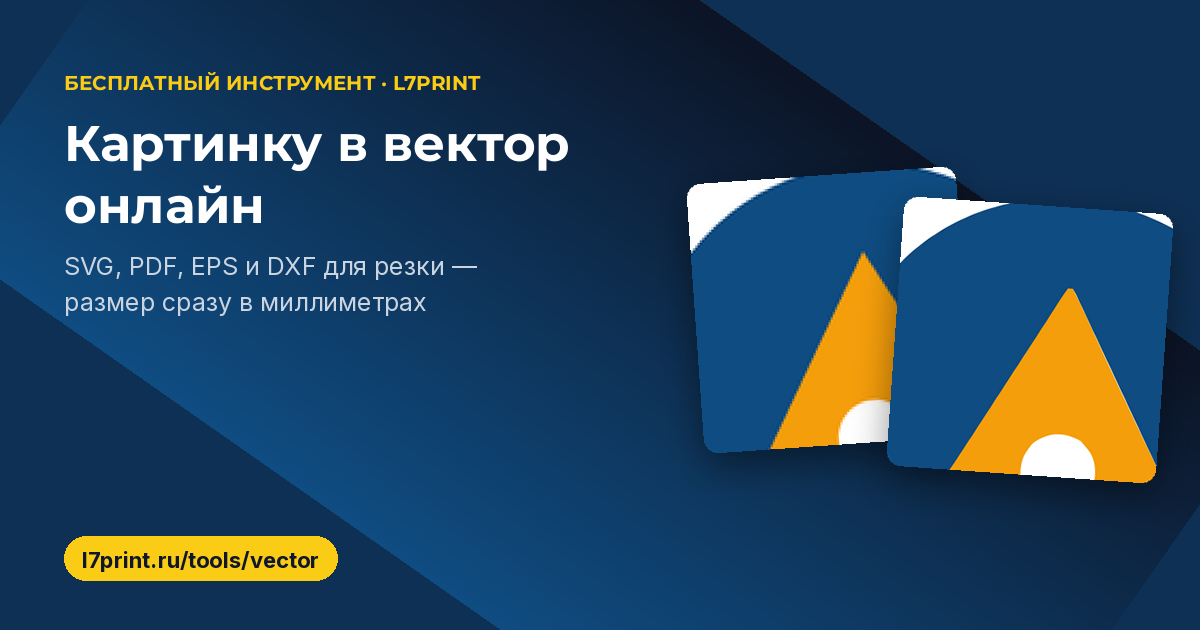
👉 Перевести картинку в вектор — бесплатно: PNG и JPG в SVG, PDF, EPS и DXF, удаление фона, отдельный режим для резки и размер файла сразу в миллиметрах.

Шаг 1. Загрузите картинку и выберите режим
Подойдут PNG, JPG или WebP до 20 МБ. Режимов четыре:
- Логотип — мало цветов, чёткие края. Настоящие отверстия в буквах и фигурах, фон убирается;
- Иллюстрация — рисунки, иконки, мультяшная графика;
- Фото — получится похоже на плакат. Фото никогда не станет точной копией в векторе, и инструмент честно об этом говорит;
- Ч/б для резки — силуэт для плоттера и трафарета.
Шаг 2. Настройте результат
- Цветов — «Подобрать самому» или от 2 до 24 (в режимах «Логотип» и «Иллюстрация»). Палитра подбирается по реальным цветам картинки, поэтому фирменные цвета не смешиваются;
- Углы — острые, обычные или сглаженные;
- Убрать мелкие детали — ползунок от 0 до 40 убирает шум и мусорные точки;
- Порог чёрного и «Инвертировать» — для ч/б режима;
- Убрать фон — работает, когда фон однородный.
Результат сразу показывается рядом с исходником. Там же видно, сколько получилось контуров и цветов и сколько весит SVG.
Шаг 3. Задайте размер и скачайте
Укажите ширину файла в миллиметрах — от 5 до 3000. Это удобно: файл сразу подготовлен под нужный размер наклейки или вывески. Форматы:
- SVG — для сайтов и редакторов;
- PDF и EPS — для типографии, CorelDRAW и Illustrator;
- DXF — для плоттера, лазера и ЧПУ. Контуры в миллиметрах. Для резки берите режим «Ч/б»: в нём контуры замкнуты.
Когда результат будет лучше
Инструмент предупреждает о типичных проблемах. Вот что стоит учесть:
- Маленькая картинка — края выйдут угловатыми. Ищите исходник крупнее, хотя бы 500–1000 пикселей;
- Слишком много контуров — файл будет тяжёлым для резки. Уменьшите число цветов или уберите мелкие детали;
- Неоднородный фон — автоматически его не уберут, чтобы не вырезать часть рисунка;
- Контуров не нашлось — для ч/б попробуйте другой порог или «Инвертировать».
Файлы хранятся 2 часа: за это время можно попробовать разные настройки без повторной загрузки.
Где пригодится перевод картинки в вектор
Чаще всего вектор нужен не дизайнеру, а обычному человеку, которому в типографии или мастерской ответили: «Пришлите файл в кривых». Вот несколько типичных ситуаций.
Логотип есть только в JPG, а нужна вывеска или баннер
Когда-то логотип рисовал дизайнер, исходник потерялся, и осталась только картинка с сайта или аватарки. Загрузите самую крупную копию, какую найдёте, выберите режим «Логотип» и скачайте PDF нужной ширины в миллиметрах. Цвета берутся из самой картинки, поэтому фирменный красный не уедет в розовый, а белый фон уберётся сам.
Наклейка на машину или витрину
Для надписи или силуэта из самоклеящейся плёнки нужны замкнутые контуры одного цвета. Режим «Ч/б для резки» делает именно такой файл: у букв настоящие отверстия, лишних слоёв нет. Задайте ширину будущей наклейки и скачайте DXF или PDF.
Трафарет для покраски
Трафарет — это тот же силуэт: тёмная часть рисунка станет контуром. Если рисунок светлый на тёмном фоне, включите «Инвертировать», и контуром станет светлое. Порог чёрного подбирается автоматически, но его можно сдвинуть вручную, если тонкие линии слипаются или пропадают.
Гравировка и резка на лазерном станке или ЧПУ
Мастеру, который режет фанеру, дерево или акрил, нужен DXF в реальном размере. Инструмент записывает контуры сразу в миллиметрах, в простой версии формата DXF R12: каждый контур — полилиния, а плавные кривые разбиты на короткие отрезки около 0,4 мм.
Иконка или рисунок для сайта
SVG лёгкий, остаётся резким на любом экране и открывается в Figma и Illustrator. Сколько весит файл, видно прямо под результатом. Если размер великоват, уменьшите число цветов.
Как подготовить картинку и каких ошибок избежать
Сервис обводит ровно то, что видит. Чем чище исходник, тем меньше правок потом.
Качество исходника
- Берите оригинал, а не скриншот. Картинки из мессенджеров и скриншоты пережаты: вокруг букв появляются грязные ореолы, и они превращаются в лишние пятна. Если меньшая сторона картинки короче 300 пикселей, инструмент предупредит, что края выйдут угловатыми;
- Огромный файл не нужен. Перед обводкой картинка всё равно приводится к рабочему размеру: для логотипа — до 2000 пикселей по длинной стороне, для силуэта под резку — до 2400. Резкость важнее мегапикселей;
- Фото с телефона не нужно поворачивать — ориентация снимка учитывается автоматически;
- PNG с прозрачным фоном тоже подойдёт: прозрачность заменяется белым, и такой фон затем убирается галочкой «Убрать фон».
Число цветов
В режиме «Подобрать самому» сервис находит основные цвета, отбрасывает мелкие полутона по краям и склеивает почти одинаковые оттенки — у сжатого JPG их бывают десятки. Если два фирменных цвета всё же слиплись в один, задайте число вручную: посчитайте цвета в логотипе и прибавьте один на фон. Плавный градиент или тень при векторизации распадутся на полосы плоских цветов, поэтому лучше брать версию логотипа без эффектов.
Мелкие детали
Ползунок «Убрать мелкие детали» стирает пятна меньше заданного размера. Он спасает от мусорных точек, но при большом значении могут пропасть и нужные элементы: точка над «ё», тонкие засечки, маленький значок рядом с названием. Включите «Смотреть вектор крупно» и проверьте мелочи, прежде чем скачивать.
Если вектор нужен для резки или гравировки
- Берите режим «Ч/б». В DXF попадают контуры всех цветов. В режиме «Иллюстрация» фигуры лежат слоями друг на друге, и нож прорежет каждый слой. В «Логотипе» и «Ч/б» у фигур настоящие отверстия, а в «Ч/б» к тому же всего один цвет;
- Следите за числом контуров. Оно показано под результатом. Если их больше 4000, инструмент предупредит, что файл тяжёлый для резки: мелкие кусочки долго резать и трудно выбирать. Сдвиньте «Убрать мелкие детали» вправо;
- Задайте настоящий размер. Ширина в миллиметрах записывается в файл, высота считается пропорционально. Поставьте ширину готового изделия, и файл не придётся масштабировать в программе станка;
- Выберите углы. Сглаженные подходят для рукописных надписей и округлых форм, острые — для геометрических логотипов и шрифтов с чёткими гранями.
Текст в логотипе
После векторизации надпись превращается в контуры букв: выглядит так же, но исправить слово как текст уже не получится. Если в логотипе нужно поменять название или адрес сайта, проще набрать эту часть заново в редакторе, а остальное взять из вектора.
Вопросы и ответы
Можно ли перевести в вектор фотографию?
Можно, но получится стилизация в духе плаката из цветных пятен, а не точная копия. В режиме «Фото» инструмент прямо об этом предупреждает. Для печати самих фотографий вектор не нужен: их печатают из обычного JPG хорошего разрешения.
Почему фон не убрался?
Фоном считается цвет, который занимает большую часть краёв картинки. Если по краям тень, текстура, пейзаж или несколько цветов, сервис фон не трогает, чтобы не вырезать куски самого рисунка, и пишет об этом. Поможет исходник на ровном однотонном фоне.
Сколько цветов ставить для логотипа?
Начните с «Подобрать самому». Если результат пёстрый или цвета слиплись, выберите вручную от 2 до 24 — по числу цветов в логотипе плюс фон. Для надписи в один цвет хватит двух.
Какой файл отправить в типографию?
PDF или EPS: их открывают CorelDRAW и Illustrator, а размер в них уже задан в миллиметрах. SVG удобнее для сайтов и Figma, DXF — для плоттера, лазера и ЧПУ.
Подойдёт ли DXF для станка?
Файл записан в простой версии DXF R12: каждый контур — полилиния в миллиметрах, кривые разбиты на короткие отрезки. Перед резкой откройте его в программе станка и сверьте размер. Для резки берите режим «Ч/б» — в нём контуры замкнуты.
Можно ли потом исправить текст в логотипе?
Нет, буквы становятся контурами. Выглядят они как раньше, но редактировать надпись как текст нельзя — её проще набрать заново.
Какую картинку можно загрузить?
PNG, JPG или WebP до 20 МБ и до 60 мегапикселей. Картинку крупнее уменьшите перед загрузкой: сервис всё равно работает с уменьшенной копией, так что на обводке это не скажется.
Нужна ли регистрация и куда деваются файлы?
Перевести картинку в вектор можно бесплатно и без регистрации. Картинка и результат хранятся на сервере 2 часа, доступны только по вашей ссылке и потом удаляются. Если ссылка устарела, просто загрузите картинку заново.
Что делать с вектором дальше
Если вектор нужен для наклеек с контурной резкой, посчитайте стоимость в калькуляторе виниловых наклеек. Если у вас уже есть файл для резки — загрузите его в расчёт плоттерной резки, и цена посчитается по файлу.
Хотите заранее проверить, как цвета логотипа выйдут в печати? Для этого есть перевод RGB в CMYK.
